ניהול קבצי קול
מערכת מסקיו מאפשרת לכם להשמיע פתיחים קוליים שונים שינוגנו למחייג ולמקבל השיחה.
כאן תוכלו לטעון ולהקליט קבצי קול חדשים, להאזין ולמחוק קבצי קול קיימים.
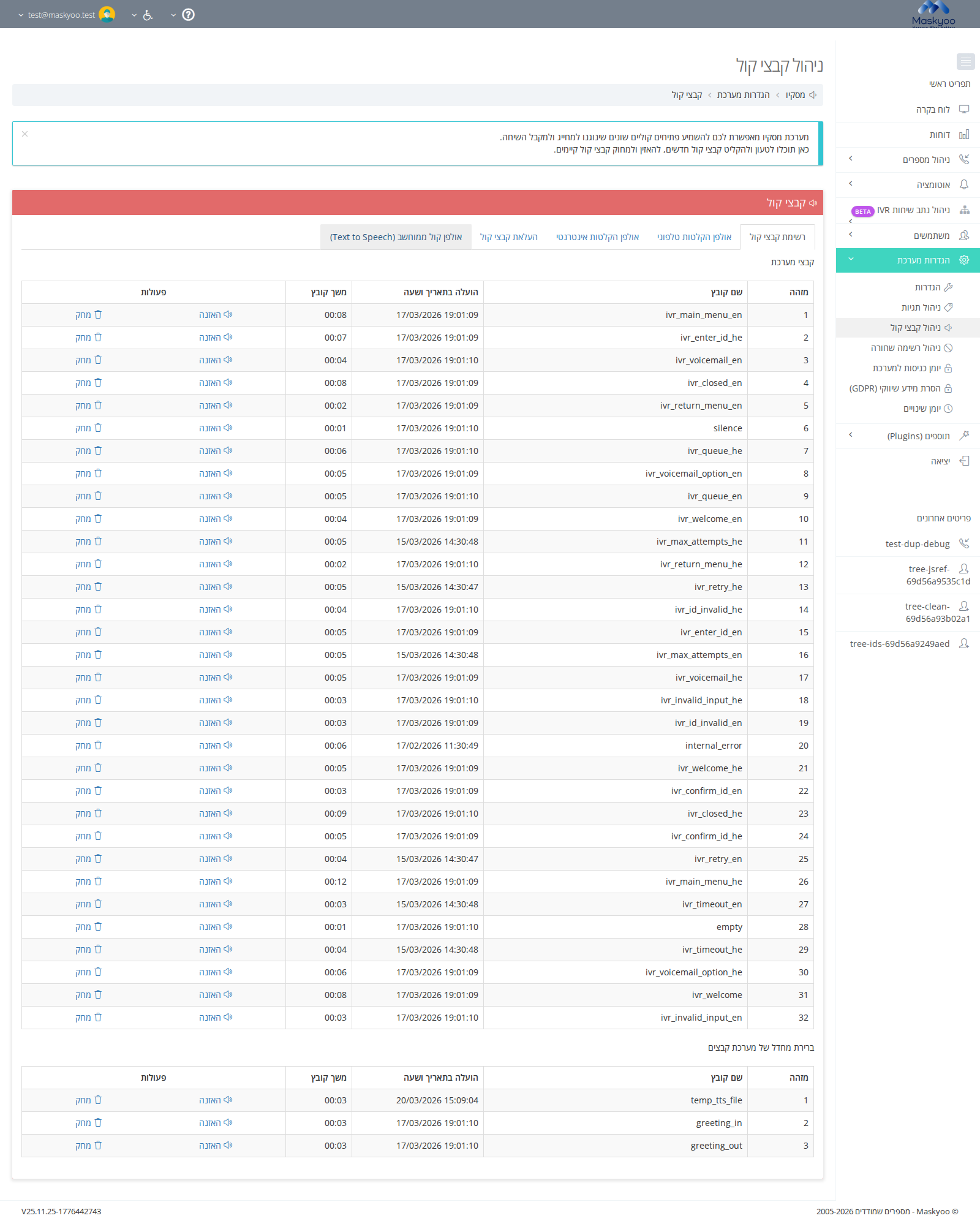
רשימת קבצי קול
לשונית של רשימת קבצי הקול מציגה את כל קבצי הקול הקיימים במערכת. בפועל מוצגות שתי טבלאות: קבצי מערכת — הקבצים שהעליתם או הקלטתם בעצמכם, וברירת מחדל של מערכת קבצים — קבצי המערכת המובְנים.
כל שורה כוללת מזהה (ID), תאריך ושעת העלאה ומשך הקובץ. קובץ חדש מסומן בהדגשה צבעונית כדי לאתרו בקלות.
לכל קובץ קול, בשתי הטבלאות, קיימות שלוש פעולות שורה: השמעה (האזנה והורדה), שינוי שם ומחיקה.
בלחיצה על שינוי שם נפתח חלון להזנת שם חדש (אותיות באנגלית, ספרות, קו תחתון _ או מקף - בלבד).
שינוי שם הקובץ אינו מתעדכן אוטומטית בנתבי IVR או במספרי מסקיו שמשתמשים בקובץ — יש לעדכן את ההפניות באופן ידני לאחר שינוי השם.
פעולות שינוי שם ומחיקה חלות גם על קבצי ברירת המחדל של המערכת (למשל ברכת הפתיחה ומוזיקת ההמתנה). שינוי שם או מחיקה של קובץ ברירת מחדל משפיעים על כל השיחות שמשתמשות בו, ועלולים להשפיע גם על שיחות פעילות — יש לנקוט משנה זהירות.
אולפן הקלטות טלפוני
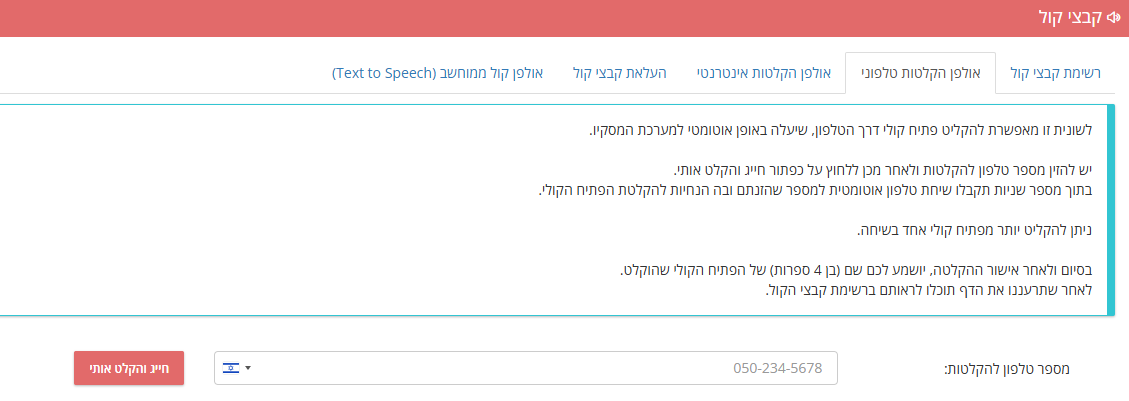
לשונית זו מאפשרת להקליט קובץ קול דרך הטלפון, שיעלה באופן אוטומטי למערכת מסקיו.
יש להזין מספר טלפון להקלטות ואז ללחוץ על כפתור חייג והקלט אותי.
בהצלחה מוצגת ההודעה "השיחה מתבצעת — הטלפון שלך אמור לצלצל בקרוב", וכאשר החיוג נכשל מוצגת הודעת שגיאה ברורה.
שיחת טלפון תגיע למספר שהוזן ובה הנחיות להקלטת ההודעה. ניתן להקליט יותר מקובץ קול אחד. בסיום ואישור ההקלטה יושמע שם בן 4 ספרות שתחתיו נשמרת ההקלטה במערכת. כדי לראות את הקובץ ברשימת קבצי הקול יש לרענן את הדף.
אולפן הקלטות אינטרנטי
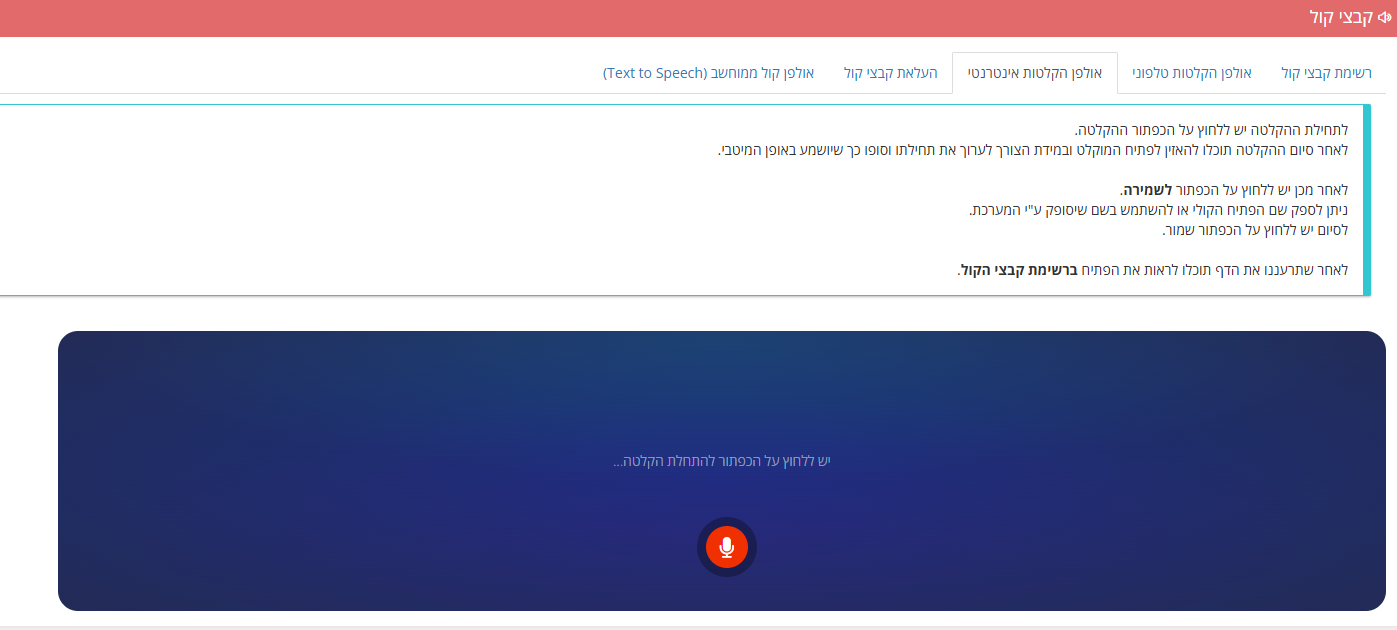
לשונית זו מאפשרת להקליט קטע קול ממיקרופון המחשב ישירות למערכת.
לתחילת ההקלטה יש ללחוץ על כפתור ההקלטה. בזמן ההקלטה מוצגת תצוגת גלי קול חיה שמשקפת את עוצמת הקול הנקלט, וניתן להשתמש בכפתורי השהיה (Pause) והשתקה (Mute).
עם סיום ההקלטה נפתח עורך עם ציר זמן המאפשר לקצץ את נקודת ההתחלה והסיום של הקטע, לצד נגן להאזנה. לאחר הקיצוץ מתבצע שלב שמירה נפרד שבו נפתח דיאלוג להזנת שם, עם שם ברירת מחדל אוטומטי.
המקליט האינטרנטי זמין רק בחיבור מאובטח (HTTPS) ודורש הרשאת גישה למיקרופון. אם הגישה למיקרופון נחסמה — יש לאפשר אותה דרך סמל המנעול שבשורת הכתובת ולטעון מחדש את הדף.
העלאת קבצי קול
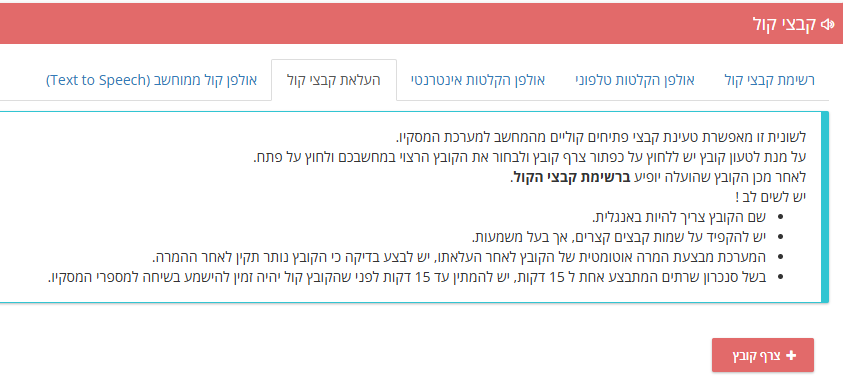
ניתן לטעון קבצי קול מהמחשב למערכת. יש ללחוץ על צרף קובץ ולבחור את הקובץ הרצוי. מיד לאחר מכן, הקובץ שהועלה יופיע ברשימת קבצי הקול.
שימו לב: שם הקובץ חייב להיות באותיות אנגליות, ספרות, קו תחתון (_) או מקף (-) בלבד.
בהעלאת קובץ ששמו כבר קיים במערכת מוצגת בקשת אישור דריסה (Overwrite) של הקובץ הקיים.
אולפן קול ממוחשב (Text to Speech)
לשונית זו מאפשרת לייצר קובץ קול ישירות מטקסט, ללא הקלטה עצמית ואף ללא צורך במיקרופון. שירות ההמרה מטקסט לדיבור של מסקיו ממיר את הטקסט שהוזן לקובץ WAV שישמש כמו כל קובץ קול אחר במערכת.
תהליך היצירה ב-4 שלבים
- שלב 1 — כתיבת הטקסט — בשדה הטקסט יש להקליד את המלל שתרצו שיושמע למתקשר. ניתן להשתמש בניקוד עברי כדי לשפר את איכות ההגייה.
- שלב 2 — האזנה לתצוגה מקדימה — יש ללחוץ על כפתור להאזנה כדי לבדוק כיצד הטקסט מושמע. יופיע נגן עם קובץ השמע. ניתן לחזור ולערוך את הטקסט ולהאזין שוב עד לקבלת התוצאה הרצויה.
- שלב 3 — קביעת שם לקובץ — יש להזין שם (באותיות אנגליות בלבד, עד 20 תווים). שם ברירת מחדל מוצע באופן אוטומטי עם חותמת זמן (למשל
tts20260320153600) כדי למנוע התנגשויות. - שלב 4 — שמירה — לאחר האזנה לתצוגה המקדימה, כפתור שמור הופך לפעיל. לחיצה עליו תשמור את הקובץ ב-WAV ותוסיף אותו לרשימת קבצי הקול לשימוש בכל מספר מסקיו.
לפני ההאזנה המקדימה, כפתור השמירה מנוטרל — השמירה נהיית אפשרית רק לאחר שיוצרה תצוגה מקדימה תקינה של הטקסט. זאת כדי למנוע שמירת קבצים שגויים.
ניתן להשתמש ב-TTS גם כרכיב מובנה בתוך IVR Studio באמצעות רכיב "נגן - טקסט לדיבור" — במקרה זה הטקסט מוגדר בתוך התרחיש ולא נשמר כקובץ נפרד.
צירוף קובץ קול למספר מסקיו
לאחר העלאה או הקלטה של קובץ קול חדש, יש לעבור לניהול המספרים, לעריכת מספר המסקיו, ובאזור ניהול קבצי השמע — לבחור את הקובץ הרצוי.
סנכרון שרתים מתבצע כל 15 דקות ולכן יש להמתין עד 15 דקות לפני שהקובץ קול יישמע בביצוע שיחה למסקיו.
השפעות על המערכת
קבצי הקול הם המצאי הקולי של הארגון ומשמשים בכמה זרמי שיחה:
- רכיבי IVR — רכיב "נגן קובץ" ב‑IVR Studio מתבסס על ספריית קבצי הקול; מחיקת קובץ שבשימוש פעיל תגרום לכשל ברכיב.
- מספרי מסקיו — פתיח קצר למחייג, מנגינת המתנה, פתיח למקבל השיחה והודעת תפוסה של כל מספר מסקיו מוקצים מתוך ספרייה זו.
- תא קולי ו‑SMS — הודעות פתיחה של תא קולי והודעות קוליות מתפריטים שונים מתבססות על אותם קבצים.
- TTS מובנה — קובצי Text‑to‑Speech שנשמרים דרך אולפן הקול הממוחשב הופכים לקבצי WAV רגילים וזמינים בכל ההקשרים.
- סנכרון שרתים — קובץ חדש יסונכרן לשרתי המדיה בתוך עד 15 דקות; עד אז השיחה תמשיך להשמיע את הקובץ הקודם.