תוסף Google Ads
רקע כללי
קישור לתוסף Google Ads הינו תוסף (פלאגין) במערכת מסקיו המאפשר לך לסנכרן מידע מ-Google Ads למערכת ולדווח על המרות שיחות טלפון ל-Google Ads, וזאת באמצעות ממשק ידידותי ונח.
צורות חיבור נתמכות
ישנן שלוש צורות חיבור ל-Google Ads הנתמכות במערכת. ניתן לבחור בממשק בודד או בהתממשקות מלאה הכוללת את כל החיבורים שלהלן:
-
דיווח המרות שיחות ל-Google Ads עבור שיחות טלפון למספרי מסקיו.
-
ייבוא דו"ח מילות חיפוש מ-Google Ads למערכת מסקיו - קישור כל המידע אודות הקלקות אשר יצרו שיחות טלפון והצגתן במערכת הדוחות.
-
ייבוא שיחות טלפון ממספרים מקשרים של Google Ads למערכת מסקיו - קישור כל המידע אודות שיחות טלפון אשר בוצעו למספר המקשר של גוגל והצגתו במערכת הדוחות (אופציה זאת תגרור חיוב עבור השיחות הנ"ל כאילו בוצעו על מספרי מסקיו).
הנחיות לביצוע חיבור מלא
במידה וכבר קיים חיבור במערכת של מספרי מסקיו אחרים, ייתכן שניתן לדלג על שלבי ההגדרה שלהלן. אם תרצו לבדוק את הנושא, מוזמנים ליצור איתנו קשר 077-6670000 שלוחה 2 או במייל [email protected]
שלב 1 - הטמעת קוד באתר האינטרנט לצורך שליחת נתונים לשרתי מסקיו
-
את קוד המעקב להטמעה באתר מפיקים באמצעות אשף מעקב שיחות באתר (תוספים ← אשף מעקב שיחות באתר), המייצר קוד מעקב מותאם עם אפשרות החלפת מספרים לפי מקור תנועה או דינמית לפי גולש, וחיבור GA4 דרך ממשק חזותי.
-
הגדרת האשף - באשף יש להגדיר את השדות הבאים:
- מספר מסקיו ברירת מחדל - בחירת מספר המסקיו שישמש כברירת מחדל מתוך הרשימה הנפתחת
- מזהי מדידה GA4 - הזנת מזהה/י המדידה של GA4 (בפורמט G-XXXXXXX) שאליהם יישלחו הנתונים. ניתן להזין מספר מזהים המופרדים בפסיקים
הערהכדי שהנתונים יישלחו ל‑GA4, יש להזין את מזהה המדידה של GA4 (בפורמט G-XXXXXXX) בשדה מזהי מדידה GA4.
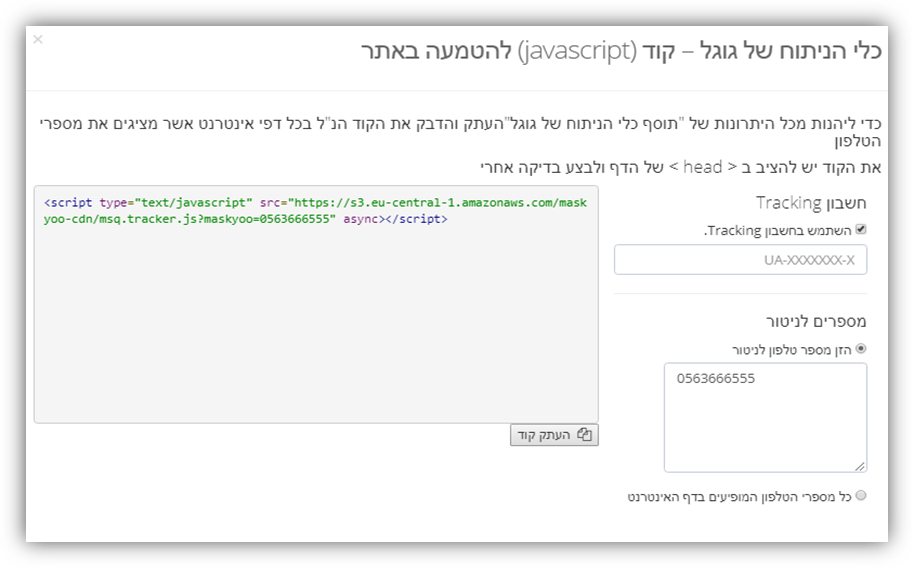
-
יש להעתיק את הקוד ולהטמיע אותו באתר (מומלץ להדביק אותו לפני תג הסגירה
</head>) -
יש להיכנס לאתר כגולש ולבצע שיחה לאחד ממספרי המסקיו המופיעים בו
-
יש לגשת לחשבון האנליטיקס הרלוונטי ← לזמן אמת ← אירועים. במידה והכל תקין, אמור להופיע אירוע שנקרא Phone call from MaskYoo
-
כעת ניתן לצפות בנתונים מאנליטיקס גם במערכת מסקיו. יש ללכת לדוחות ← דוח פירוט שיחות, ותחת עמודת מידע נוסף ללחוץ על +
שלב 2 - יצירת קוד והטמעתו ב-Google Ads לצורך משיכת נתונים למערכת מסקיו ושליחת המרות עבור שיחות
-
כדי להפיק קוד לטובת הטמעה בגוגל אדס, יש לגשת לתוספים ← תוסף Google Ads
-
יש ללחוץ על

-
בשלב הראשון יש להזין את תיאור הקישור, למשל "חיבור לגוגל אדס"
-
בשלב השני יש לבחור את אופן ההתממשקות
-
בשלב השלישי יש לסנן לפי מספר מסקיו ספציפי או תגית מספרים. ניתן גם להוסיף סינון לפי סטטוס שיחה ו/או משך שיחה
-
בשלב הרביעי יש לבחור את שם ההמרה שתישלח לגוגל אדס. השם שייבחר חייב להיות זהה (Case Sensitive) לשם ההמרה שתגדירו בחשבון גוגל אדס.
ניתן להזין גם כתובת WebHook לטובת קבלת נתוני הקמפיינים במערכת צד ג' שלכם.
שימו לבה-WebHook אינו נשלח מיד בסיום השיחה כמו באוטומציה, אלא רק כאשר מסקיו מקבלת את נתוני השיחות מגוגל אדס.
לבסוף יש ללחוץ על שמור
-
במסך ניהול הקישורים יש ללחוץ על
 , להעתיק את הקוד שמופיע ולהטמיע אותו בחשבון גוגל אדס לפי המדריך הגדרת המרה מקוד מסקיו בגוגל אדס
השפעות על המערכת
תוסף כלי הניתוח של גוגל משלב את מערכת מסקיו עם Google Analytics ו‑Google Ads ומשפיע על כמה רובדי המערכת:
- אירועי אוטומציה — מוסיף סוג פעולה "שליחת Event ל‑Google Analytics" שניתן לקשר לכל אירוע סיום שיחה; ללא האירוע הזה לא יישלחו נתונים ל‑GA
- דוחות ייחודיים של גוגל — הפעלת התוסף חושפת את קבוצת דוחות גוגל (פירוט שיחות מקמפיינים, מילות מפתח, קמפיינים אינטרנטיים, פירוט שיחות מחיפושים) שלא קיימים ללא החיבור
- דו״ח פירוט שיחות — בעמודת "מידע נוסף" מתווספים נתוני קמפיין, מילת מפתח ו‑GCLID עבור כל שיחה שמוצאה מחיפוש גוגל
- שיחות ממודעות חיוג — מעבר להמרות הרגילות, החיבור מושך גם שיחות שבוצעו ישירות ממודעות חיוג (הרחבת-שיחה / מודעת "התקשרות") ומשייך להן GCLID, כך שגם שיחות אלו מופיעות בדוחות גוגל
- קוד צד‑לקוח — יוצר קוד JavaScript להטמעה באתר (מומלץ לפני תג הסגירה
</head>); ללא ההטמעה לא יתבצע סנכרון בין הדפדפן לשיחה - סקריפט ב‑Google Ads — הסקריפט רץ מדי שעה ב‑Google Ads ושולח נתוני המרה והקלקה למסקיו; תזמון שגוי יוצר חוסר סנכרון בדוחות
- חיוב אופציונלי — צורת החיבור "שיחות שבוצעו למספר המקשר של גוגל" גוררת חיוב נפרד כאילו השיחות בוצעו על מספרי מסקיו